已上线

TgDL 桌面客户端

把 Telegram 下载,变成点几下就完成的事

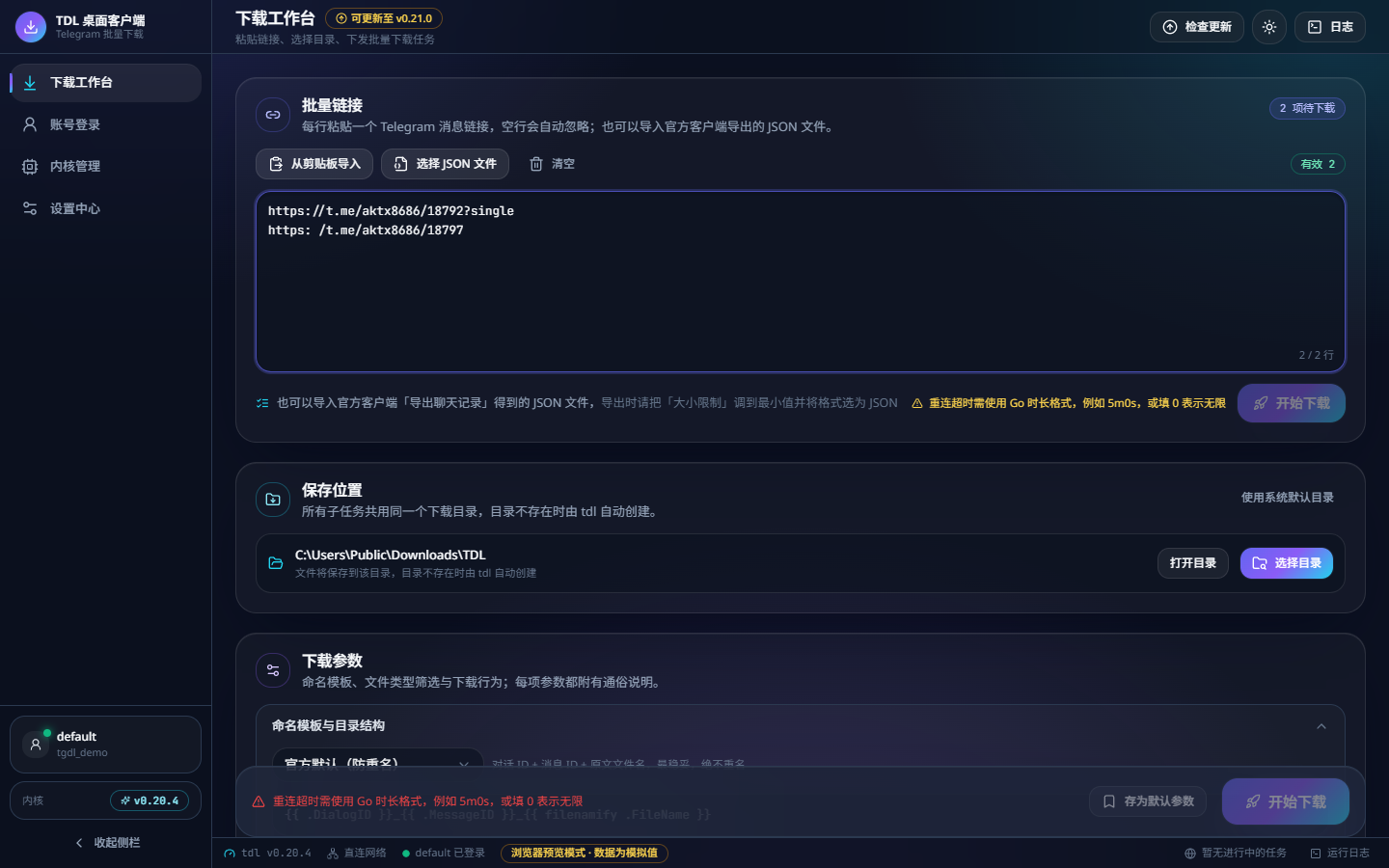
一款面向 Windows 的桌面下载助手。把原本要敲命令行的操作搬进了可视化界面:粘贴链接就能批量下载,扫码或验证码登录,每个文件的进度都看得见,新版本还能在应用里一键升级。

概览

它能帮你做什么

TgDL 桌面客户端是一款面向 Windows 的下载助手。它把原本需要在命令行里敲参数才能完成的下载流程,做成了可以点选、可以预览的图形界面,不需要记任何命令。

日常使用很简单:把要下载的内容链接一行一条粘贴进来,选好保存文件夹,然后点开始。剩下的交给它处理——重复的链接会自动跳过,中断了可以接着下,多个任务能同时进行,界面上的进度条会实时告诉你每个文件下到哪了。

应用自带更新能力。安装一次之后,后续的新版本都可以直接在应用里点一下升级,不用再手动去找安装包。所有设置都保存在你自己的电脑上。

功能一览

10 项核心能力

每一项都对应界面上的一个位置,不需要额外学习成本。

📦

批量下载

粘贴链接时一行一条即可,重复的会自动跳过、格式不对的会提前标出来;一次贴几百条也没压力,链接特别多时会自动分批处理,避免中途出错。

⚙️

下载设置

保存位置、文件命名规则、只保留某种类型的文件,都能在界面上直接选;改完立刻能看到命名效果预览,不用先下完再改名。

速度档位

内置稳健、均衡、极速三种模式,一键切换;也可以自己调整同时下载的任务数量,网络状况一般时调低会更稳定。

🔐

登录引导

支持扫码登录和手机验证码登录,跟着界面提示一步步操作就行,需要两步验证也能填。多个账号之间的数据相互独立,不会互相干扰。

📋

任务队列

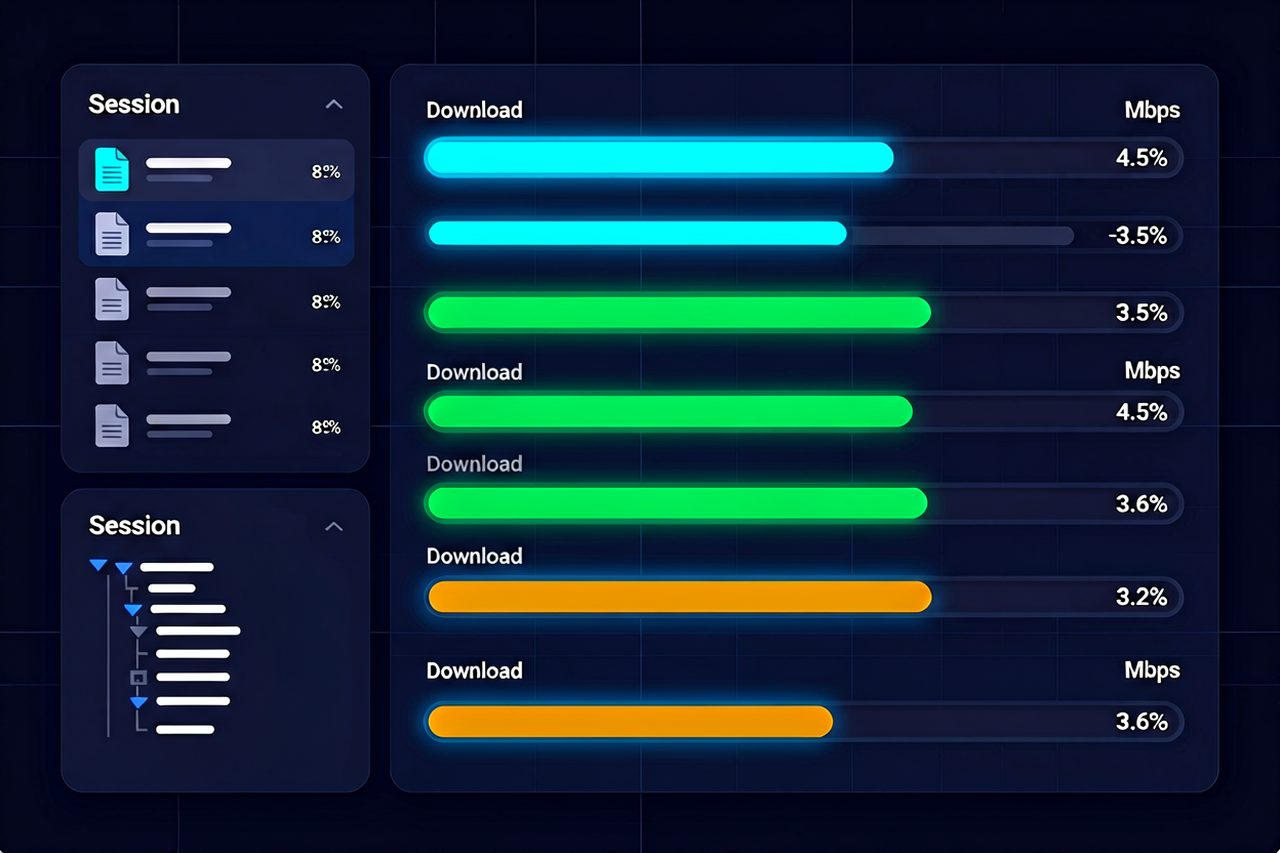
所有下载按聊天分组排列,点开某一组能看到里面每个文件各自下到哪了。可以按状态筛选,也能随时暂停(保留进度)、继续、重试或打开保存文件夹。

🔁

重复下载提醒

下载过的内容会记在本机。再次提交时会先提醒你哪些已经下过,由你自己决定是重新下一份(不会覆盖原文件)还是跳过它们。

📟

运行日志

界面里带一个日志窗口,把下载过程中的输出完整展示出来,界面显示异常时方便对照排查问题。

🧩

下载引擎管理

内置的下载引擎可以自己检查更新、回退到之前的版本,或者指定安装某个版本,不需要重装整个应用。

🚀

应用自动更新

启动后会自动检查有没有新版本,有的话在界面顶部提示,点一下就能完成下载和安装;可以跳过某个版本,之后想升级了也能随时恢复提示。

🛠️

偏好设置

网络方式、保存位置、时间校准、界面外观等设置都保存在本机,关闭应用后依然有效,下次打开就是你上次的样子。

版本记录

每一次改动都写在这里

共 4 个版本,最新版本默认展开,点击其它版本可单独查看。

修复

  • 修复下载中的文件在列表里只显示半截名字的问题。以前窗口宽度不够时,文件名会被截断成类似「Do…」的片段,完全看不出是什么文件;现在会完整显示,实在放不下也会自动补全,不会再出现认错文件的情况。
  • 下载历史里的文件名同样改为完整显示,判断文件是否还留在电脑上时更准确。

调整

  • 日志窗口补充了说明文字:下载过程输出的内容比较长,在面板里可能会换行显示,登录过程不受影响。

请注意

  • 如果你习惯查看原始输出日志,下载时每行会更长、换行更多;这对任务列表和结构化记录没有影响。

修复

  • 修复批量下载时顶部的总进度和总速度一直是 0 的问题。之前无论下多少、下多久,总进度都停在「0 B / 7.18 GB 0.0%」,而单个文件的进度却是正常的;现在总进度会随下载实时增长。
  • 修复取消下载后总进度会倒退回 0% 的问题,取消后会停留在真实的停止位置。
  • 文件列表改为只显示文件名,完整保存路径放到鼠标悬停提示里,列表看起来更清爽。

调整

  • 进度统计改为实时读取文件大小,避免出现「文件明明在变大、进度却不动」的情况。

新增

  • 应用可以在自己的界面里发现新版本:启动后会自动检查,有更新时顶部出现提示条(不想自动检查可以在设置里关闭)。
  • 更新窗口会说明新版本号和这次改了什么,并分步骤展示下载与安装进度。
  • 安装包下载完成后会先做完整性校验,确认没问题才会安装;安装结束应用会自动重新打开。
  • 支持「跳过这个版本」,之后想装了还能在设置里恢复提示;更新失败也不会影响当前版本,可以直接再试一次。
  • 底部状态栏会同时显示应用版本和内置下载引擎的版本。
  • 新增了独立的更新信息通道,网络不稳定或访问受限时会自动改用备用方式获取版本信息。
  • 新增与更新相关的设置项,老版本的配置文件打开后会自动补全,不需要手动修改。

调整

  • 发布流程增加了版本号一致性检查,避免出现各处版本对不上的情况。

请注意

  • 自动更新是从 0.2.0 才开始提供的:v0.1.0 需要手动安装一次 v0.2.0,之后就能一直在应用里升级。
  • 安装包暂时没有购买数字签名,Windows 可能提示「未知发布者」,安装前应用会先校验安装包的完整性。
  • 应用内更新目前只支持 Windows。

新增

  • 批量下载:一行一条链接,自动去重并提前检查格式;支持导入聊天记录文件;链接特别多时会自动分批处理。
  • 下载设置:保存位置、文件命名规则、只下载指定类型、跳过已存在的同名文件、整个相册一起下、倒序下载等。
  • 速度控制:稳健、均衡、极速三档预设,也可以自己微调同时下载的数量与间隔。
  • 登录引导:扫码或手机验证码登录,支持两步验证;多个账号的数据相互隔离。
  • 任务队列:按聊天分组展示进度,可以筛选状态、暂停并保留进度、重试、打开文件夹、删除记录。
  • 重复下载提醒:在本机记录下载历史,提交时提示哪些内容已下过,可以选择重新下载或跳过。
  • 运行日志:在界面内直接查看下载过程的完整输出,同时提供结构化的记录列表。
  • 下载引擎管理:查看当前版本与来源,检查更新、分步更新、回退到旧版本或安装指定版本。
  • 偏好设置:网络方式、保存位置、时间校准、界面外观等,全部保存在本机。
  • 界面预览模式:开发阶段无需完整构建环境,也能在浏览器里检查界面效果。

修复

  • 修复某些情况下下载进度和状态完全不更新的问题。
  • 修复登录二维码不显示的问题。
  • 修复开发环境启动时端口冲突导致无法运行的问题。
  • 修复二维码显示不完整、手机扫不出来的问题。
  • 修复验证码和两步验证步骤无法继续下一步的问题。
  • 修复默认设置下「开始下载」按钮一直是灰色、点不动的问题。
  • 修复底部操作栏位置错误、跑到页面内容后面的问题。
  • 修复二维码有缝隙导致识别失败的问题。
  • 修复下载完成后界面一直停在「下载中」不结束的问题。
  • 修复进度条一直满格、数字显示错乱的问题。
  • 修复参数预览里链接数量始终显示为 0 的问题。
  • 修复任务列表中进度一直显示为 0 的问题。
  • 修复任务已经完成、但子任务进度停在 92% 的问题。

调整

  • 确定了项目结构,前端与后端代码按职责分目录管理。
  • 建立了自动化测试,覆盖主要功能逻辑。

请注意

  • 免安装版本需要和同级的资源目录放在一起使用,单独拷贝程序文件会导致内置下载引擎丢失;遇到这种情况可以在「下载引擎管理」里点检查更新重新获取。
上手步骤

从头到尾只需这几步

第一次使用照着做一遍,之后就是熟悉的两三次点击。

  1. 1下载安装包并完成安装,首次打开会检查内置下载引擎是否就绪
  2. 2在「登录」页面扫码或用手机验证码登录你的账号
  3. 3回到下载页面,把要下载的内容链接一行一条粘贴进来,也可以导入聊天记录文件
  4. 4选择保存文件夹,按需要设置文件名规则和只保留的文件类型
  5. 5挑选速度档位:网络稳定选极速,网络一般选均衡或稳健
  6. 6点击开始下载,在任务列表里查看每个文件的实时进度
  7. 7如果提示某些内容之前下载过,选择跳过或者重新下载一份
  8. 8有新版本时顶部会出现更新提示,点一下即可完成升级

准备好开始使用了吗

安装包体积不大,安装一次之后,后续版本都可以在应用里直接升级。

使用中遇到问题?发邮件到t3nc@outlook.com